

環境・発生した問題
使用端末 : MacbookPro (macOS: Catalina 10.15.7)
契約レンタルサーバ : Xserver (x10)
既取得独自ドメイン : あり(——-.biz)
取得独自ドメインに対するサブドメイン : 既に複数(3つ)あり
この状態で、新たにサブドメインを作成し、このページを制作し始めました。
①サブドメイン取得後、独自SSL設定は自動で完了。
WordPressをインストールし、Webページ制作開始。
②設定>一般から、「WordPressアドレス」「サイトアドレス」を
http://~~~~ からhttps://~~~~に変更。
このままの状態ではhttp://~~~~でアクセスするとそのままhttpにより通信が行われるので、http://~~~~でアクセスした場合でも自動的にhttps://~~~~でのアクセスにリダイレクトさせるよう(常時SSL化)に変更したい。
③Xserver公式ページによると、
.htaccessというファイルに対し、コードを追記すれば良いとのことなのでいろいろ試してみるもなかなかうまくいかなかったので備忘録程度に書き残します。
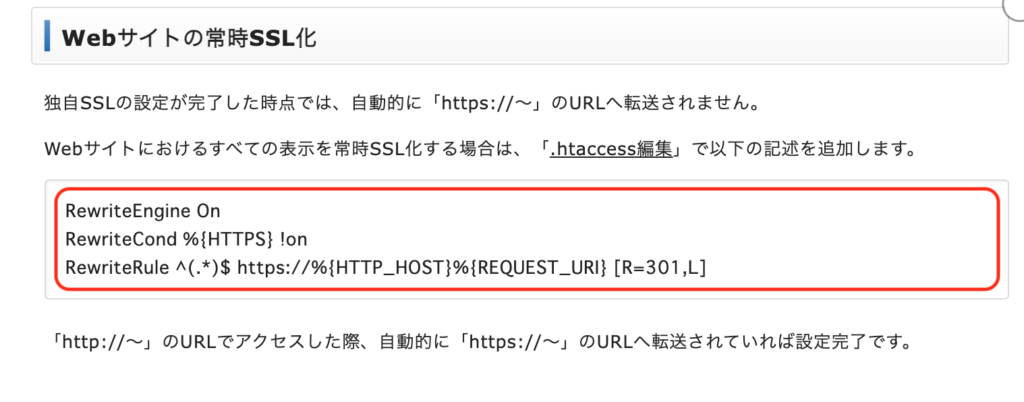
RewriteEngine On
RewriteCond %{HTTPS} !on
RewriteRule ^(.*)$ https://%{HTTP_HOST}%{REQUEST_URI} [R=301,L]
やってみたこと
①Xserver 「サーバーパネル」にログインし、
ホームページ→.htaccess編集
からファイルを編集してみる。(この方法が、Xserver公式ページのマニュアルに記載あり。)
➡️ 編集はできる。しかし、目的のwebサイト(このページ)に対しては、http通信のままアクセスされてしまう。
ん、待てよ。。この方法だと、既取得済みの独自ドメイン(——-.biz)の直下にある.htaccessファイルを編集してしまうのでは??と気づく。
②目的でもある、サブドメインの下の.htaccessファイルを編集する方法をインターネットで検索すると、
Xserver サーバーパネルから一旦ログアウトし、その隣の「ファイルマネージャ」にログインすると良い
との記載を見つけ、やってみる。
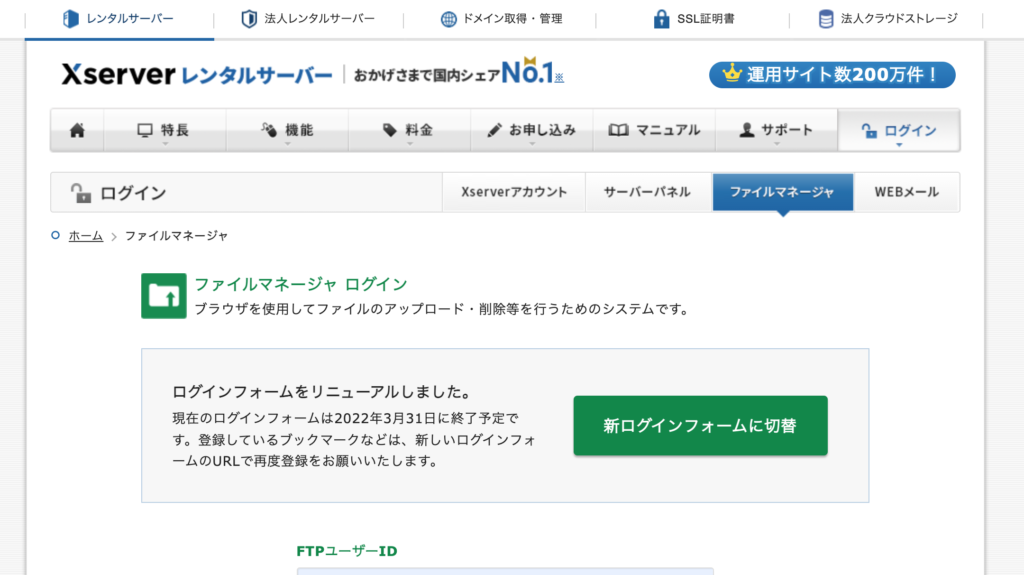
この際に使用したID,PASSはサーバーIDとは異なるもので、FTPユーザー名及びFTPパスワードを使用してログイン。
目的の.htaccessファイルは、
root/主ドメイン/public_htmlフォルダ/サブドメイン名のフォルダ/.htaccess
に存在し、選択→編集と押すと編集ウインドウが出てくる。
文字コードはUTF-8のままにし、コード変更後「更新」ボタンを押す。
➡️ httpアクセスを試したみたが変わらず。編集したはずの.htaccessファイルを再度編集画面に出してみると、中身が変更されていないことが判明。
ここで、追記する場所をあれこれと試してみるが、どこに書いても状況変わらず。
試した場所 : ①# BEGIN WordPress の上(ファイルの一番先頭)
②# END WordPressの下(ファイルの一番後ろ)
③ 上記①②の間
追記して更新ボタンを押し、編集ウインドウが閉じて一見編集できたように見えるが、再度ファイルを開けると編集前の状態に戻ってしまう。
追記する内容、追記する場所、選択する文字コードなどをあれこれ試してみるも先に進めず。
下のような注意書きもあるので、一旦ソースコードを調べてみたが、作ったばっかりのページなので当然と言えば当然、該当箇所なし。
※公式マニュアルより転載
画像やJavascript、CSSなどのファイルの読み込みにHTTP接続が用いられている場合、ブラウザでのアクセス時に「保護されていない通信」などの警告が表示されることがあります。
Webサイト内のソースを確認し、リンク先のURLが「http://」で始まるものがある場合は「https://」へと変更するか、「相対パス」で指定するように修正してください。
結論
「ファイルマネージャ」からではなく、「Xserverアカウント ログイン」から、契約した大元のアカウントでログイン。
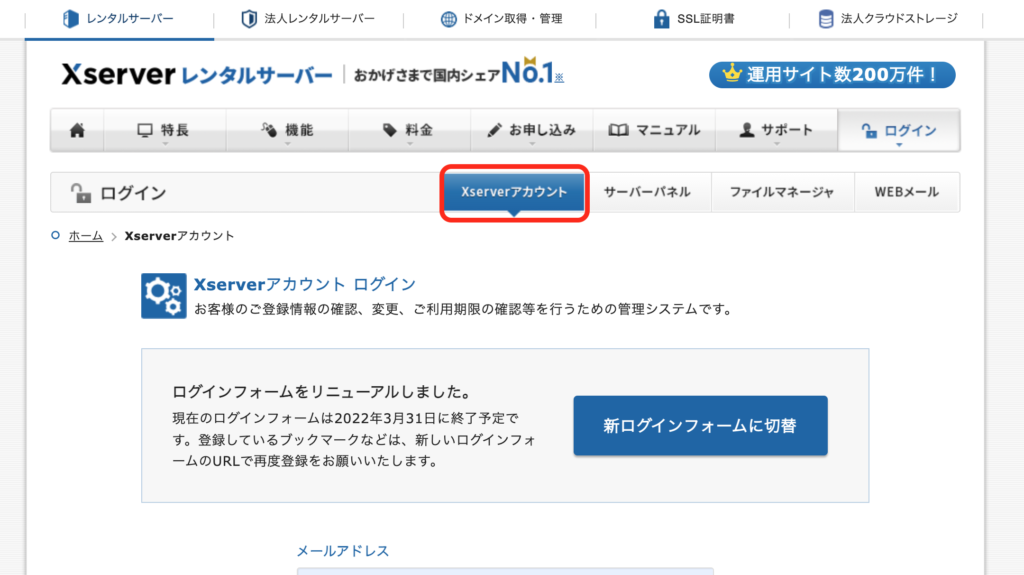
トップページにある、サーバーの欄の、「ファイル管理」にアクセス。
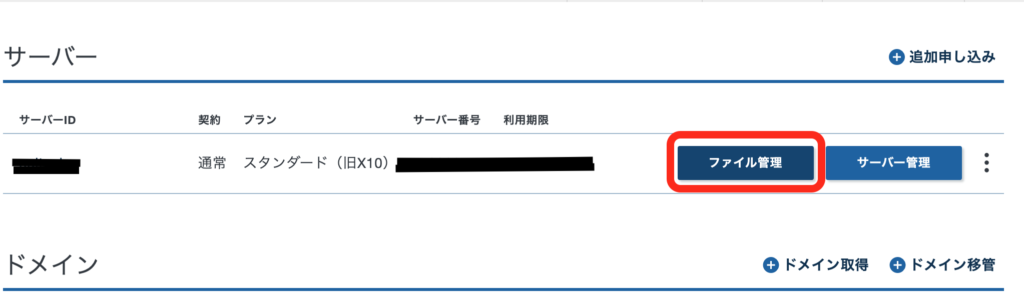
すると、ファイルマネージャ画面にジャンプする。
見た目は上記 やってみたこと の②と同じ。
目的のサブドメインフォルダまで辿り、その中にある.htaccessファイルに対して編集を試みたところ…
➡️ 一発クリア
試しに編集したファイルの中身を覗いてみると、しっかりと編集されていました。
WordPressを初めて使うことに加えて、サーバの契約やドメインの取得などもこれまで経験がなかったので、とても良い勉強になりました。
簡単に言うと、 契約した個人的な情報を含むXserverアカウントにのみ、サーバ内のファイルの編集権限を持たせているようです。
[参考にさせていただいたサイト]
Xserver公式ページ-マニュアル
【備忘録】Xserverでのサブドメインの常時SSL化設定
エックスサーバーでサブドメインをssl化させる方法


コメントを残す